アプリの更新 · バージョン診断
ホーム画面のアプリ · ブラウザで画面が古いときに 最新状態に更新 する手順と、 詳細診断情報 で端末版とサーバー版を確認する方法です。ログイン情報は保持されます。
こんなときに使う
| 症状 | 使う機能 |
|---|---|
| 新機能 · 修正が反映されない | 最新状態に更新 |
| 「新しいバージョンがあります」と表示 | 最新状態に更新 |
| 更新後も古いまま · 原因を知りたい | 詳細診断情報 |
| 通知一覧が 真っ白 | 表示トラブルの復旧(別機能) |
全体の流れ
① 設定 → アプリの更新
↓
② バージョン · 更新履歴を確認
↓
③(任意)詳細診断情報を表示
↓
④ 最新状態に更新 → 実行する
↓
⑤ 「最新版です」· 診断 ✓ 正常
① バージョンを確認
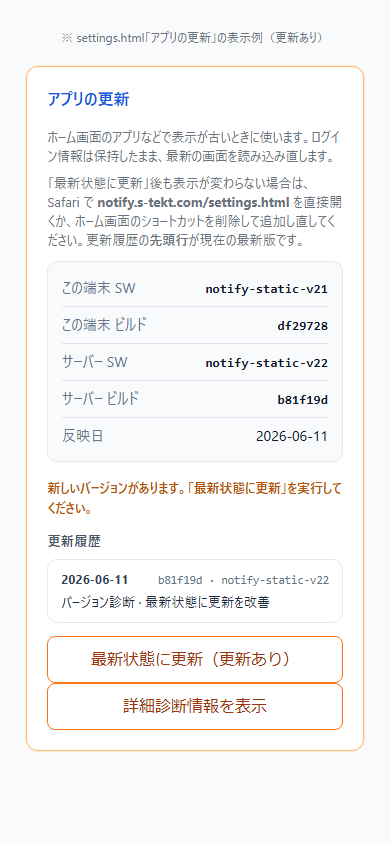
| メッセージ | 意味 |
|---|---|
| 最新版です。 | 更新不要 |
| 新しいバージョンがあります… | 最新状態に更新 を実行 |
② 詳細診断情報
端末に読み込まれている各ファイルの版が、サーバー最新版と一致しているか確認できます。
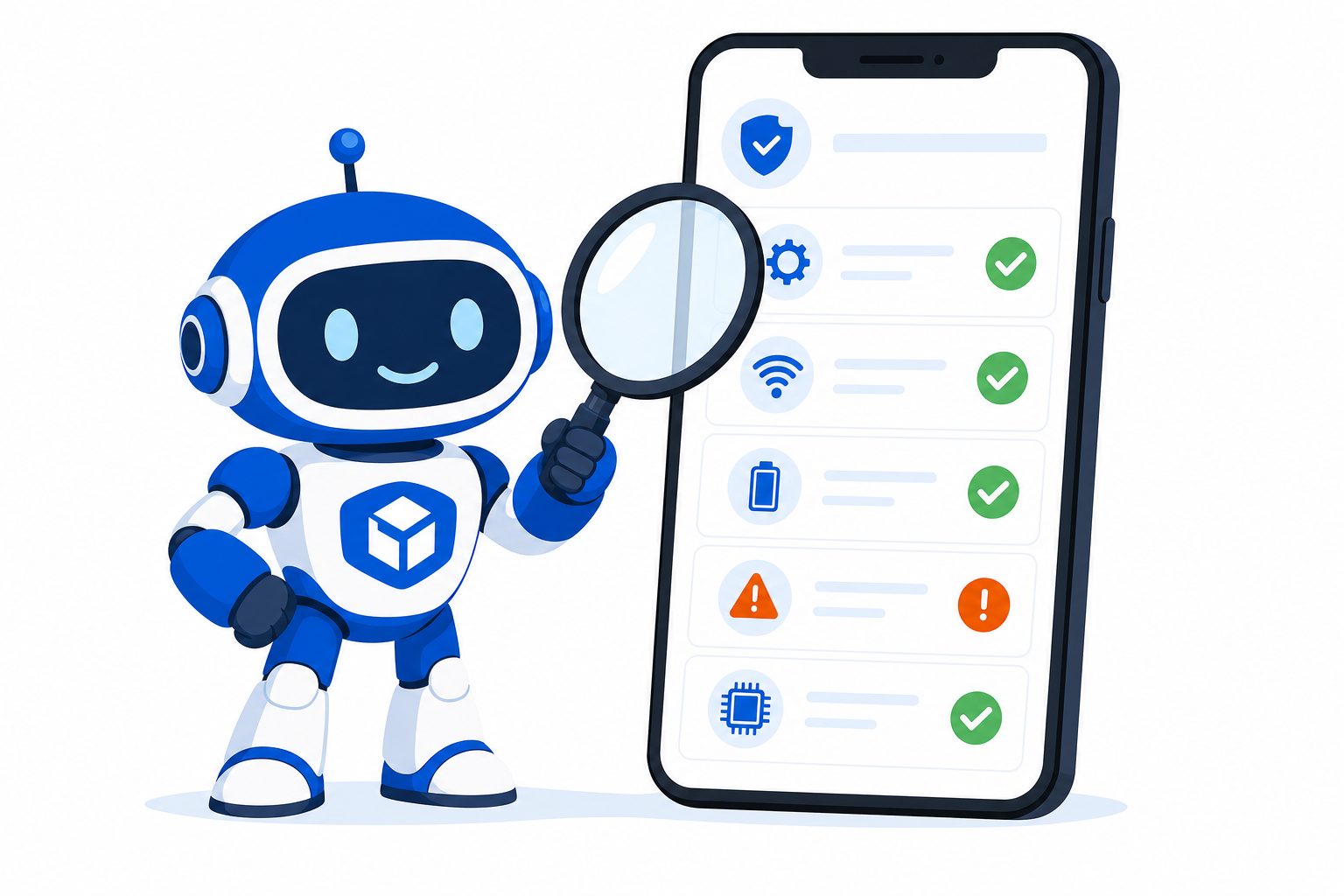
- 詳細診断情報を表示 をタップ
- 判定(✓ 正常 / ⚠ バージョン不一致)を確認
- 必要なら 診断結果をコピー(サポート連絡用)
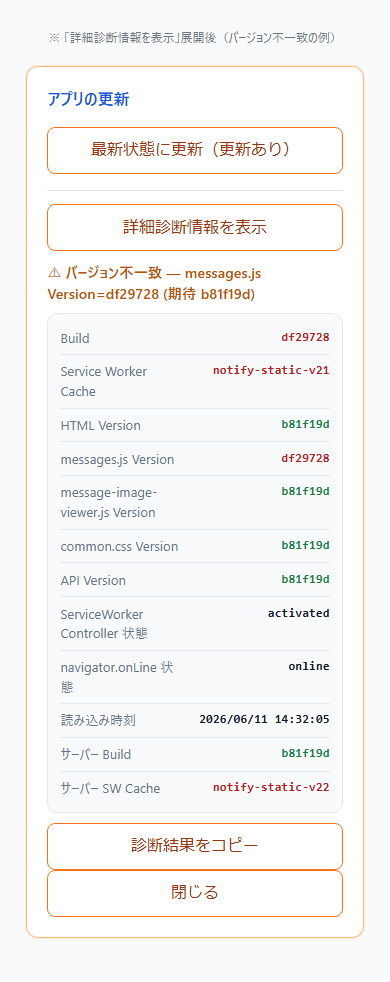
| 判定 | 意味 | 対処 |
|---|---|---|
| ✓ 正常 | 端末 = サーバー | そのまま利用可 |
| ⚠ バージョン不一致 | 一部が古い | 最新状態に更新 |
主な項目: Build · Service Worker Cache · HTML / messages.js / common.css 等 · オンライン状態 · サーバー Build
③ 最新状態に更新
- 最新状態に更新(更新ありのときはボタン名に表示)をタップ
- 確認で 実行する をタップ
- Service Worker 更新 · キャッシュ削除 · 再読み込み後、設定画面が開き直します
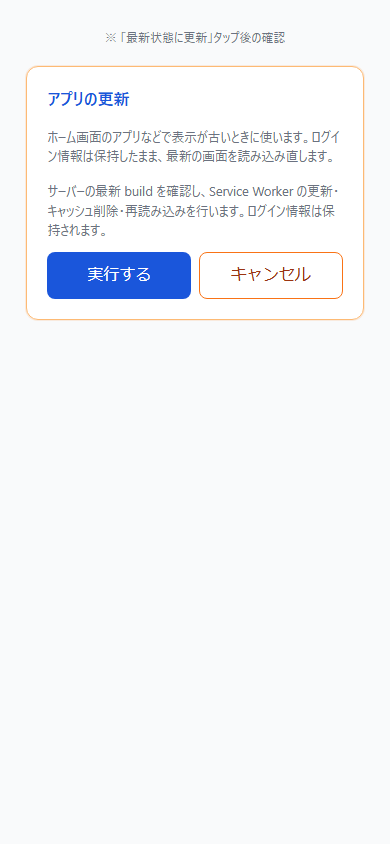
更新後、再度 詳細診断情報 を開き ✓ 正常 になるか確認してください。
④ それでも変わらないとき
| 端末 | 対処 |
|---|---|
| iPhone(ホーム画面) | Safari で settings.html を直接開く · ショートカットを削除して追加し直す |
| Android / PC | ブラウザで settings.html · PC は Ctrl+Shift+R |
| サポート連絡 | 診断結果をコピー して共有 |
「表示トラブルの復旧」との違い
| 機能 | 用途 |
|---|---|
| アプリの更新 · 診断 | 古い版 · バージョン確認 |
| 表示トラブルの復旧 | 通知一覧が真っ白 |
完了チェックリスト
- 詳細診断で ✓ 正常(または不一致を確認した)
- 最新状態に更新 → 実行した
- 「最新版です」と表示された