はじめの一歩 — 新規登録から組織作成
Notify を初めて使う方向けに、アカウント作成 · ログイン · 組織作成までを案内します。エステクトンが各ステップを案内します。

全体の流れ
① 新規登録(register.html)
↓
② ログイン(login.html)
↓
③ 組織を作成(organizations.html · 作成タブ)
↓
④ 組織を選択して利用開始
既存の組織に入るだけの場合は 組織に参加する を参照してください。
① 新規登録
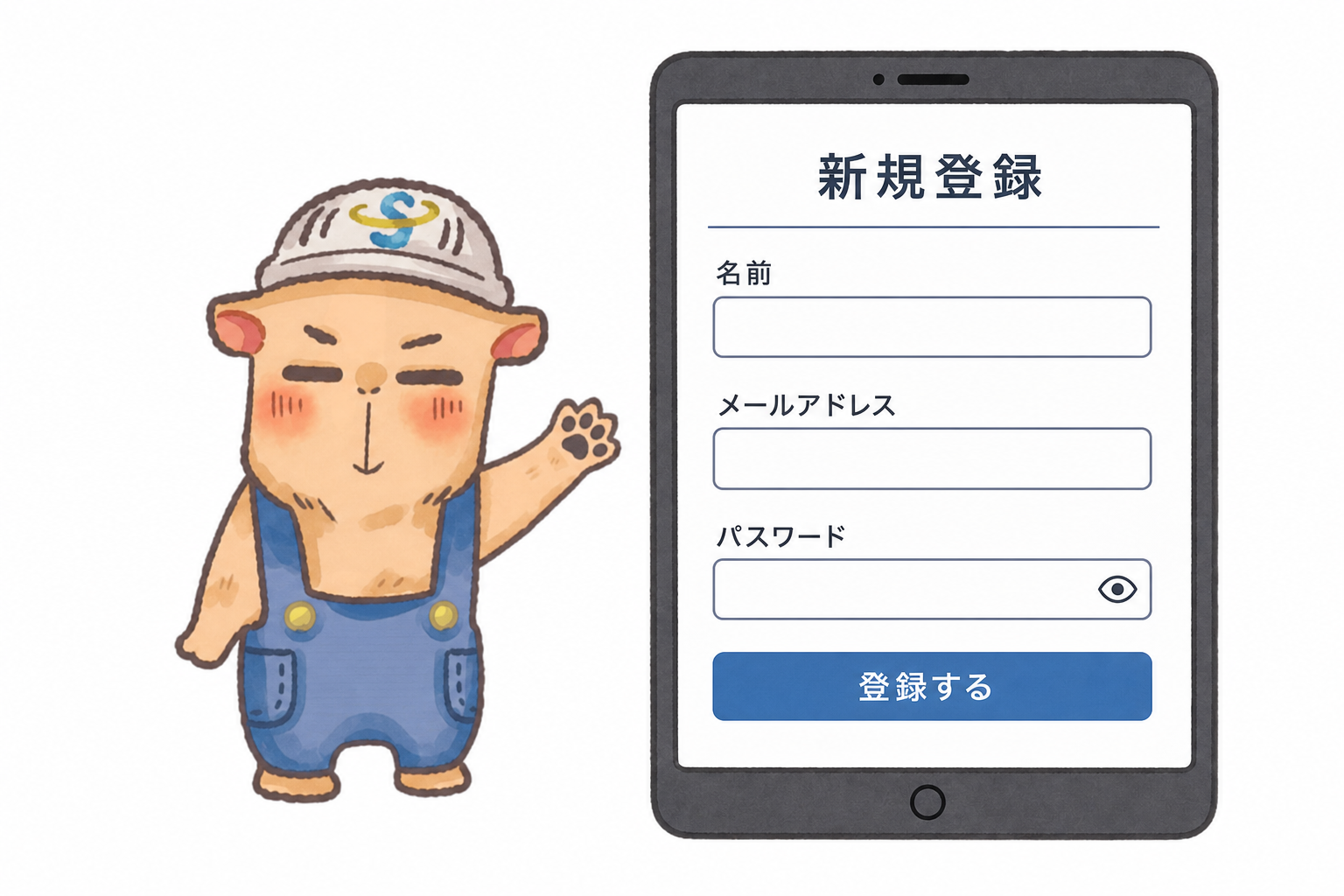
- register.html を開く(ログイン画面の 新規登録はこちら からも可)
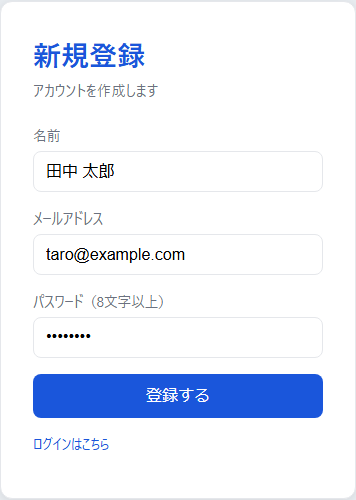
- 名前 · メール · パスワード(8文字以上)を入力
- 登録する を押す → ログイン画面へ
② ログイン
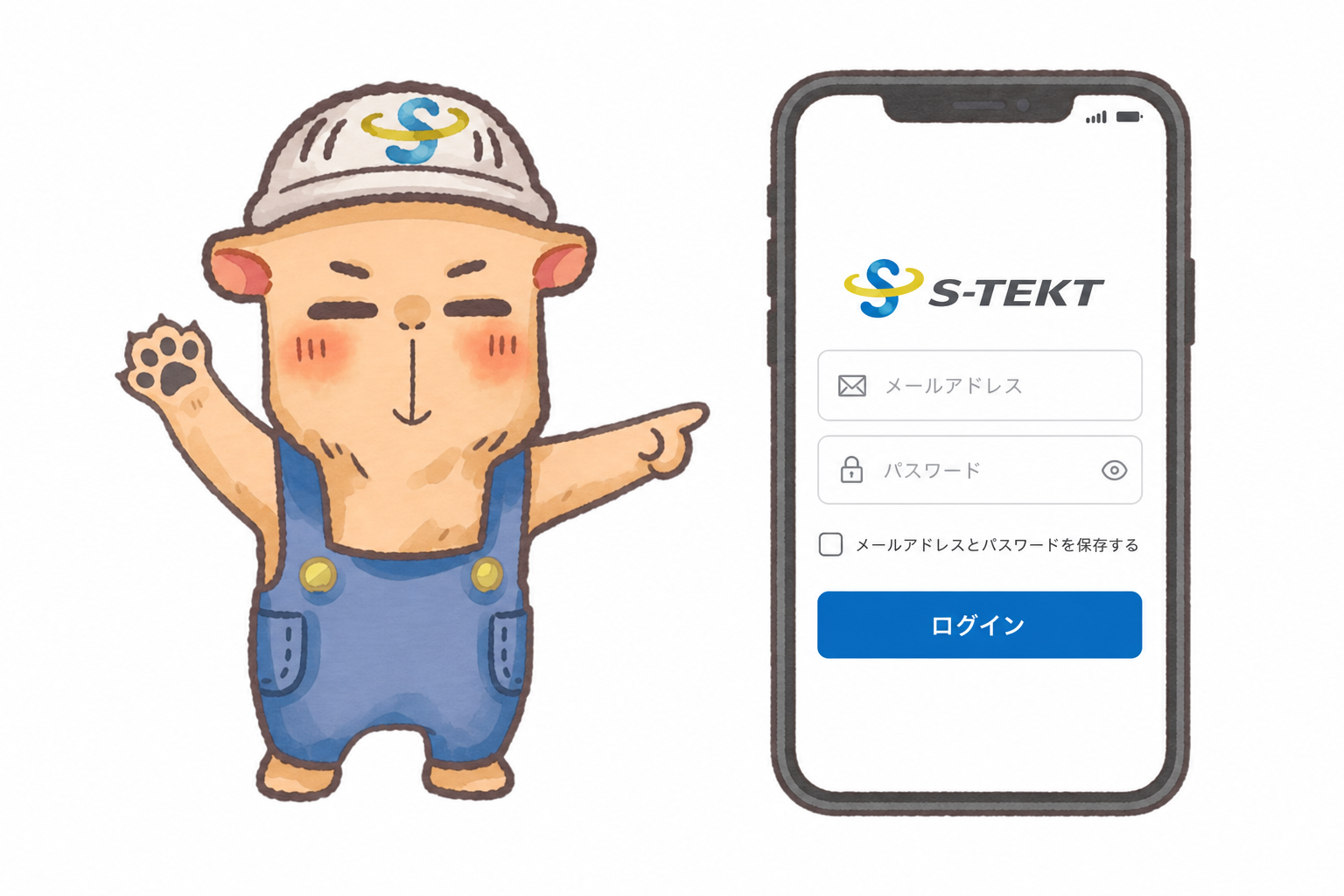
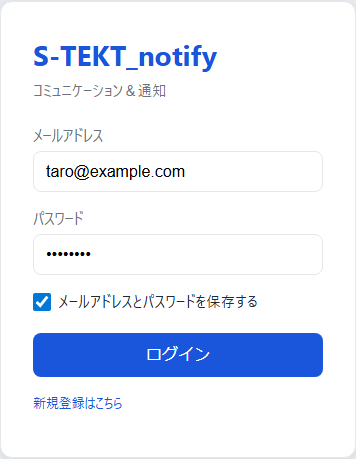
- login.html で登録したメール · パスワードを入力
- 必要なら メールアドレスとパスワードを保存する にチェック
- ログイン を押す
組織未所属の場合、自動的に 組織画面 へ進みます。
③ 組織を作成
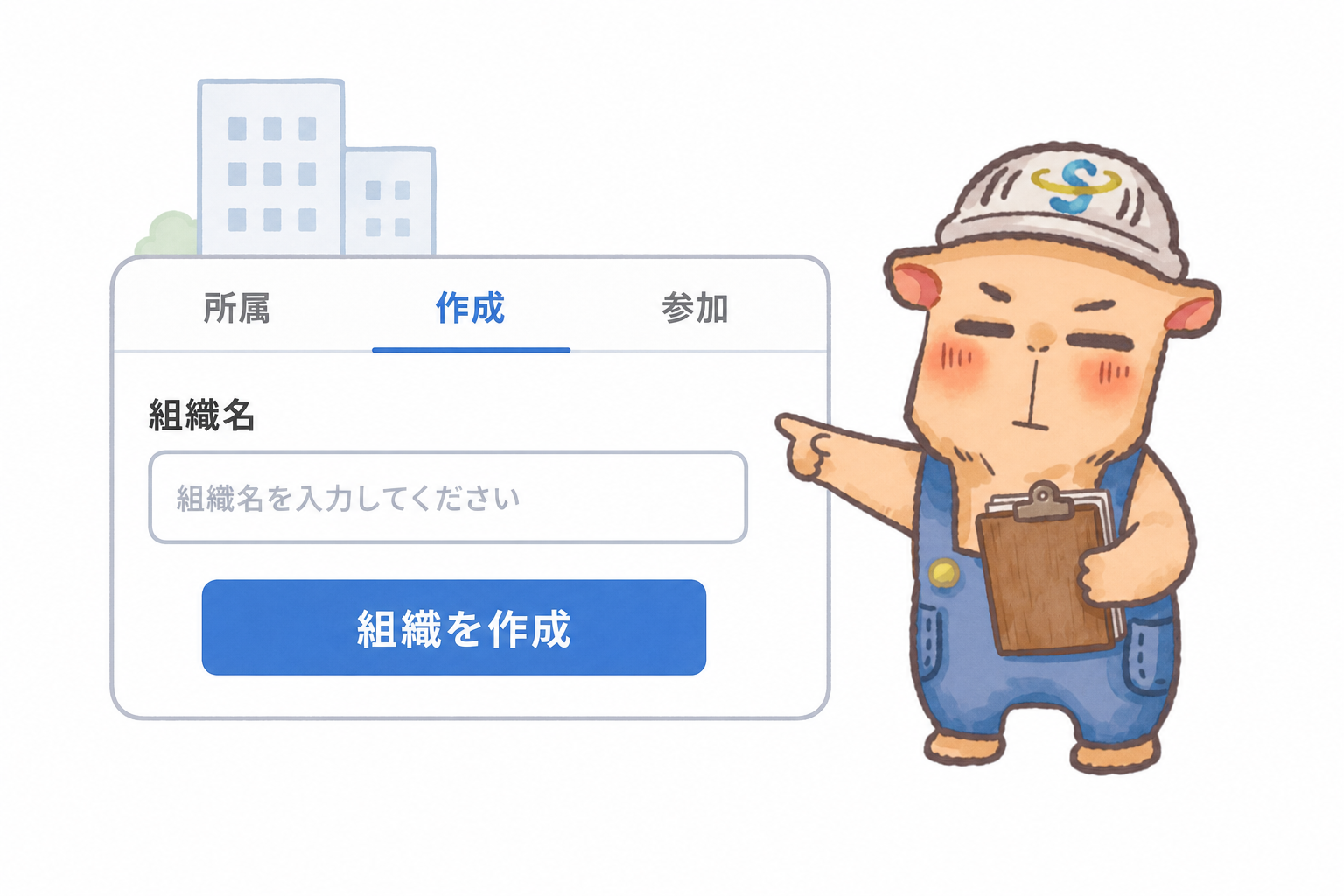
- 左ナビ 🏢 組織 → タブ 作成
- 組織名を入力(例: 株式会社サンプル)
- 組織を作成 を押す
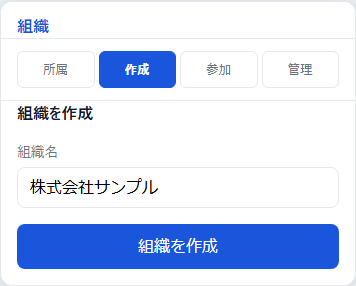
- 作成者は自動的に owner(オーナー)になります
- 複数組織がある場合は 組織の切り替え を参照
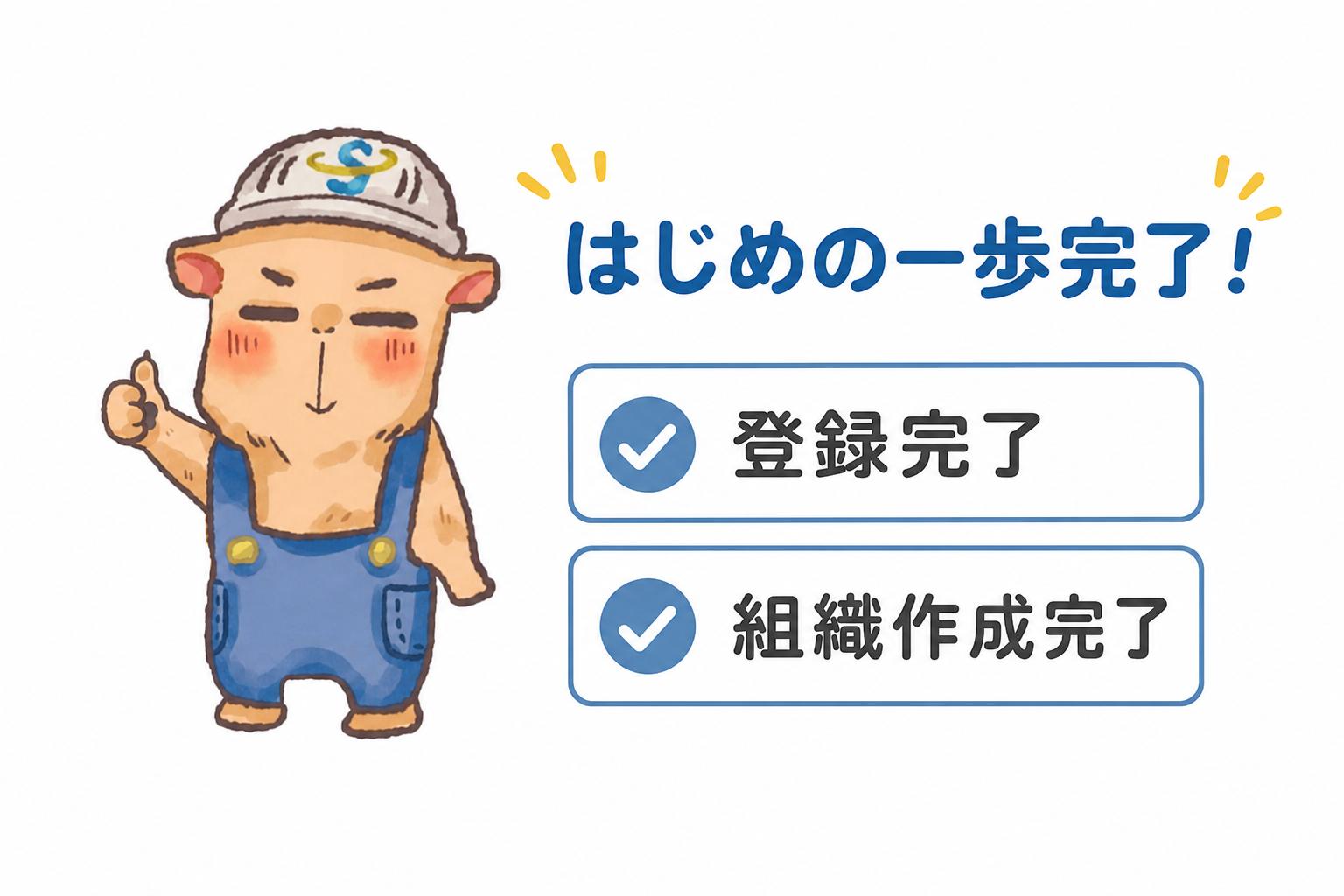
完了チェックリスト
- 新規登録が完了した
- ログインできた
- 組織を 1 つ作成した
- 利用する組織を選択した
次のステップ
うまくいかないとき
| 症状 | 対処 |
|---|---|
| 登録に失敗 | メール重複 · パスワード 8 文字未満を確認 |
| ログインできない | 入力ミス · 保存したログイン情報を消す から再入力 |
| 組織作成できない | 組織名が空でないか確認 |
| 画面が古い | アプリの更新 · バージョン診断 |